共有と権限管理の設定
Notionは共同作業のために作られており、作業を他のメンバーと共有する仕組みがいくつも用意されています。権限レベルによって、共同作業者のコンテンツへのアクセス権限を思いのままに設定できます。
よくあるご質問(FAQ)に移動対象のページで、上部にある共有をクリックすると、次のことができます。
他のユーザーをページに招待する。
ページにアクセスできるユーザーとその権限レベルを確認し、変更する。
ページのリンクをコピーして、他のユーザーと共有する。
ページをWeb上で共有するには、
公開タブを開きます。詳しくはこちら →
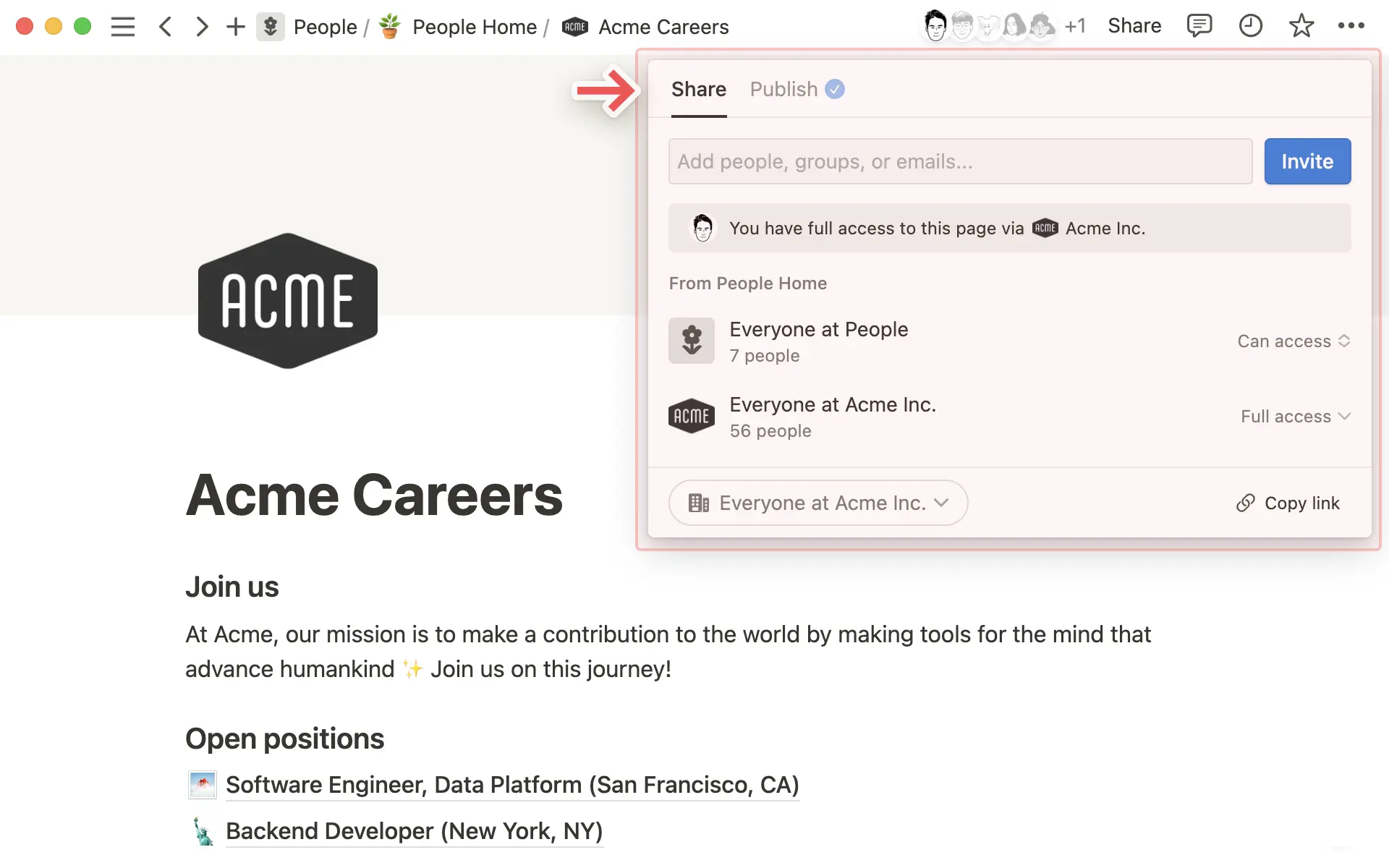
上司との1-on-1ミーティング用の資料を共有したり、プロジェクトメンバーにだけメモを共有したりするなど、ワークスペース内の限られたメンバーに対してページを共有することがあります。特定のメンバーにページを共有するには、次の手順で操作します。
対象のページで、上部にある
共有をクリックします。ページを共有したいワークスペースのメンバーまたはグループの名前を見つけて選択します。また、メールアドレスを入力して、ワークスペースにいないユーザーをゲストとして招待することもできます。
招待するメンバーの名前の横にあるドロップダウンを開き、権限レベルを選択します。
招待を選択します。
特定のワークスペースのメンバーとページを共有すると、そのページはサイドバーの共有セクションに表示されます。サイドバーのセクションについて詳しくはこちら →
チームスペースは、組織や会社内の各チームの専用スペースです。各チームスペースにはそれぞれ固有のメンバー、権限レベルがあり、チームスペースオーナーがカスタマイズできます。チームスペースへのメンバー追加やアクセス許可設定についての詳細はこちらをご覧ください →
参加している任意のチームスペースに対してNotionページを共有するには、2つの方法があります。
サイドバーで対象のチームスペースの名前にポインターを合わせて、表示される
+をクリックして、チームスペース内に新しいページを作成する。サイドバーで、ページを対象のチームスペースにドラッグで移動する。

備考:デフォルトのチームスペース内のページは、ワークスペース内の全員(制限付きメンバーを除く)がアクセスできます。デフォルトのチームスペースは、ワークスペースの全員がデフォルトでメンバーである必要があるチームスペースです。
特定のチームスペースがデフォルトチームスペースであるかどうかを確認するには、次の手順で操作します。
サイドバーのチームスペースの名前の横にある
•••をクリックします。チームスペース設定を選択します。メンバータブでアクセス許可のセクションを確認します。デフォルトと表示されている場合、そのチームスペースはデフォルトチームスペースです。
備考:
ゲストとページを共有できない場合、その理由としては以下が考えられます。
ワークスペースでゲスト数の上限に達した。
ワークスペースまたはチームスペースで、ページへのゲストの追加が無効になっている。
ページを共有したいゲストのメールドメインが、ワークスペースで許可されているメールドメインではない。
エンタープライズプランを使用しており、メンバーによるページへのゲストの招待をワークスペースオーナーが無効にしている場合、ページに招待されるユーザーは自動的にメンバーとして追加されます。上記の手順で
招待をクリックする前に、ゲストの名前またはメールアドレスにポインターを当てると、そのユーザーがページにどのように追加されるのか詳細を確認することができます。
ゲストは、あなたのNotionワークスペースに属していないユーザーです。これには、業務委託先や顧客などが該当します。ゲストについての詳細はこちら →
ゲストとしてページに招待すると、招待された人にページへのリンクが記載されたメールが送付されます。ゲストがあなたのページにアクセスするには、ゲスト自身のNotionアカウントが必要です。
ページ上部の共有をクリックし、一般的なアクセス許可を設定すると、ページへの一般的なアクセス権限を管理できます。ここでは、ページを共有する相手を選択できます:
招待されたユーザーのみ:あなたとあなたが招待したユーザーのみが、あなたのページにアクセスできます。{ワークスペース}の全てのメンバー:他のワークスペースのメンバーが、検索またはリンクを使用して、あなたのページにアクセスできます。{ワークスペース}の全てのメンバーの横にあるドロップダウンを開き、検索で非表示に切り替えると、このページをこれまでにアクセスしたことがないユーザーや、まだページへのリンクを持っていないユーザーの検索結果には表示されません。
ウェブ上の誰でもリンクを持っていれば: これは、リンクさえあれば、ワークスペースのメンバーやNotionユーザーでなくてもあなたのページにアクセスできることを意味します。なお、ページ訪問者がコメントや編集を行うには、Notionにログインしている必要があります。このリンクのアクセスに有効期限を設定したい場合は、
ウェブ上の誰でもリンクを持っているユーザーの横にあるドロップダウンを開いてください。次に、リンクの有効期限の横にあるドロップダウンを開き、日時を選択してください。エンタープライズのワークスペースオーナーは、
設定→セキュリティでサイト、フォーム、公開リンクの公開を無効にするをオンに切り替えることで、これらの公開共有リンクを無効にできます。
一般的なアクセス権を付与する各グループに対して、アクセスレベルを割り当てることができます。
ページを共有するすべての個人やグループ、チームスペースに対し、異なる権限レベルを割り当てることができます。これにより、プライベート情報をプライベートに保ち、業務を詳細かつ正確に制御できるようになります。
Notionで設定できる権限レベルは以下のとおりです。
フルアクセス権限: フルアクセス権限を持つユーザーは、ページのすべてのコンテンツを編集でき、誰とでもページを共有できます。編集権限: このアクセスレベルが割り当てられたユーザーは、ページの編集はできますが、他のメンバーにページを共有することはできません。コンテンツ編集権限: この権限レベルはデータベースページだけで設定できます。このアクセスレベルを持つユーザーは、データベース内でのページ作成や編集、ページのプロパティ値の編集ができます。ただし、データベースの構造やプロパティの設定やビュー、並べ替えやフィルターの条件は変更できません。データベースについて詳しくはこちら →作成可能: この権限レベルは、データベースページでのみ使用でき、ビジネスおよびエンタープライズプランで提供されています。このアクセス権を持つユーザーは、データベース内に新規ページを作成できますが、個別にアクセスが付与されていない既存ページの表示や編集はできません。これは、他のユーザーのエントリー(ITチケット、タスク依頼、フォームの回答など)を閲覧または変更させずに、投稿者からのエントリー提出を促す際に有用です。コメント権限: ページへのコメントのみを認めるユーザーに対しては、このアクセスレベルを選択します。コンテンツの編集および共有はできません。閲覧可能: このアクセスレベルを持つユーザーは、ページの閲覧はできますが、コメント、編集、共有はできません。
ワークスペースでのロールに応じて、ユーザーがワークスペースで実行できるアクションも異なります。詳しくは、こちらの記事をご覧ください。
注: 自分が所有するページで誰かが権限の変更をリクエストした場合、そのリクエストを 受信トレイ で確認し、承認または拒否できます。
特定のページに対するユーザーの権限レベルを変更するには、次の手順で操作します。
対象のページで、上部にある
共有をクリックします。ページを共有しているユーザー、グループ、またはチームスペースの名前の横にあるドロップダウンを開きます。
権限レベルを選択します。
共有するつもりのないページで他のユーザーを見かけた場合や、ページをプライベートに設定する場合、共有を取り消す方法がいくつかあります。
自分だけが閲覧できるように、サイドバーでページを
プライベートセクションにドラッグして移動します。ページ上部の
共有をクリックします。次に、現在アクセスできるワークスペース、グループ、または個人の横にあるドロップダウンを開き、削除を選択します。
この機能は、ビジネスおよびエンタープライズプランで利用できます。
データベースに1つ以上の担当者プロパティがある場合は、そのプロパティに含まれるユーザーに対して特定の権限を割り当てることができます。例:
IT チケットデータベースがあり、チケット作成者が自分のチケットを編集できるようにしたいものの、他の人が作成したチケットを誤って変更したくない場合。
採用担当者が多数の候補者を担当していて、各担当マネージャーが自分の担当候補者の情報のみを閲覧できるようにしたい場合。
データベース内の自分のタスクのみを表示および編集できるようにする必要がある、外部委託チームと一緒に作業している場合。
担当者プロパティを通じて割り当てた権限は、データベースのすべてのビューに適用されます。また、データベースの/リンクドビューにも反映されます。
ユーザープロパティまたは作成者プロパティのアクセス権限を設定するには、次のことを行います。
データベースを開いてください。これはソースデータベースであり、/リンクドビューではありません。
データベースの上部にある
共有をクリックします。ページレベルのアクセスで、新しいルールを追加を選択します。データベースからユーザーまたは作成者プロパティを選択します。
アクセスレベルを選択します。
ルールを作成を選択します。
データベースに複数のデータソースが含まれている場合、各データソースに独自の権限ルールを設定できます。共有メニューでこれらの権限を設定する際、データソースを切り替えることができます。
新しいルールを追加をクリックすると、データベース内の追加のユーザープロパティに対する新しい権限を作成できます。
注: デフォルトでは、これらのプロパティでユーザーがメンションされると通知が送信されます。ユーザーグループはデフォルトでは通知されません。これらの設定を変更する方法や詳細については、こちら → を参照してください。
ページレベルのアクセス権限を割り当てた後、他のユーザーがデータベースのコンテンツを操作できるかどうかは、そのユーザーがデータベースにアクセスできるかどうかによって異なります。
データベースへのアクセス権限がある場合
タスクデータベースに対するフルアクセスをあなたが持っているとします。あなたの直属の部下であるアナはコメント権限を持っています。
次に、担当者プロパティに含まれる人に編集権限を付与するページレベルのアクセスルールを作成します。タスク1をアナに割り当てます。
アナは、データベースのすべてのページを閲覧してコメントできることに加え、ページレベルのルールによりタスク 1 を編集できるようになりました。
データベースへのアクセス権限がない場合
タスクデータベースに対するフルアクセスをあなたが持っているとします。他のユーザーには一切のアクセス権がありません。
次に、担当者プロパティに含まれる人に編集権限を付与するページレベルのアクセスルールを作成します。タスク1をアナに割り当てます。アナがタスクデータベースにアクセスしようとすると、エラーメッセージが表示されます。これは、彼女がタスクデータベースへのアクセス権を持たず、タスク1へのアクセス権のみを保持しているためです。アナがタスク1を閲覧し作業する方法は、以下の2通りです。
アナをタスクに割り当て、ページレベルのルールを使ってアクセス権を付与すると、アナは Notion でタスク 1 に割り当てられたことを知らせる通知を受け取ります。その後、彼女は受信トレイからそのタスクを開くことができます。
ページ内にタスクデータベースの/リンクドビューを作成し、そのページへのアクセス権をアナに付与します。アナはその/リンクドビューからタスク1にアクセスして編集できます。さらに、データベース内であなたがアナに割り当てた他のタスクも、/リンクドビュー経由でアクセス可能となります。
データベースのリンクされたビューを作成する手順は以下のとおりです。
ページで
/linkedと入力します。スラッシュメニューで、
データソースのリンクされたビューを選択します。表示されるメニューで、リンク先のデータベースを検索して選択します。
選択したデータベースがオリジナルのコピーとして表示されるので、オリジナルを変更することなく、異なる方法で絞り込み、並べ替えを設定できます。
アナはページレベルのアクセスルールを通じて自分のタスクにのみアクセスできるため、データベース内に新しいページを作成することはできません。新しいページの作成を許可するには、フォームを作成する必要があります。
注: 設定した権限と一致しない操作が行われる場合、Notionはユーザーに付与された最も上位のアクセス権限を尊重することに留意してください。たとえば、メンバーAがデータベースの担当者プロパティに含まれており、ページに対して閲覧可能を持っているとします。その後、ワークスペースの全員にデータベースへのフルアクセスを付与すると、メンバーAはワークスペースのメンバーであるため、データベースのページにもフルアクセスが適用されます。
ページレベルのアクセス権を制限しているユーザーが、 共有メニューの別の部分を通じてより高いアクセス権を持っていないことを確認してください。
アクセスレベルについての詳細は こちらをご覧ください →
特定のユーザーまたは作成者プロパティの権限ルールを削除するには、次のことを行います。
対象のデータベースで、上部にある
共有をクリックします。既存のルールのドロップダウンメニューを開きます。
権限ルールを削除を選択します。
ページ内にサブページを作成すると、そのサブページには親ページの権限設定が引き継がれます。これを変更するには、対象のサブページを開いて権限設定を更新します。
チームスペースオーナーは、チームスペース内のコンテンツに対してデフォルトのアクセス権限を設定できます。この設定は、チームスペース内に作成されるすべての新しいページに適用されます。設定を変更する場合は、ページレベルで個別に変更する必要があります。
Notionでは、ユーザーに付与されている最も上位のアクセス権限を尊重します。たとえば、メンバーAに閲覧可能を付与したとします。その後、ワークスペースの全員にフルアクセスを付与すると、メンバーAはワークスペースのメンバーであるため、フルアクセスが適用されます。
また、共有したページをサイドバーの プライベート セクションに移動すると、そのページに対するほかのユーザーのアクセス権限がすべて削除されます。注: このオーバーライドは親ページにのみ適用され、サブページに対して付与された権限は変わらないことにご注意ください。
ページへのアクセス権限が リンクを知る全ユーザー に設定されている場合、以下のようなケースで、直接リンクを知らないユーザーがページにアクセスする可能性があります。
そのページが、より広く共有されている別のページでメンションされているか、そこからリンクされている場合。
そのページが、より広く共有されている別のページにリンクする双方向リレーションを使用している場合。
そのページが、より広い範囲で共有されている別のページの中にネストされている場合。
ページ上部のバーにプロフィール画像が表示されるため、誰がそのページにアクセスできるのかを確認できます。
その人がページを見ていないときは、アバターは薄く表示されます。
その人がページ上にいるときは、アバターが濃く表示されます。
アバターにカーソルを合わせると、そのユーザーの名前、メールアドレス、最後にページを訪れたタイミングを見ることができます。
濃く表示されているアバターをクリックすると、ページ内でそのユーザーが閲覧したり入力したりしている場所までジャンプします。
複数人が同じページ上で同じ時に作業していると、他の人が確認もしくは編集しているブロックの横にリアルタイムでアバターが表示されます。
ページ右上の
•••をクリックして表示されるメニューの最下部で、ページの最終編集者と最終編集日時を確認できます。
アクセス権のないページを開く場合は、ページの アクセス不可 を選択してリクエストを送信できます。これにより、ページの作成者または編集者に通知が送付され、あなたのアクセスリクエストが承認または却下されます。
ページで閲覧権限またはコメント権限を持っていて、編集アクセス権が必要な場合、以下の手順でリクエストができます。
ページを開き、
共有をクリックします。共有タブで、現在の自分の権限レベルを確認できます。この情報の横にあるドロップダウンを開きます。編集権限をリクエストを選択します。
ページ作成者はこのリクエストを受け取り、承認または無視できます。リクエストが受理されると通知が届きます。編集ができない場合はページの再読み込みをお試しください。
エンタープライズプランのワークスペースオーナーは、追加のセキュリティ設定によりコンテンツの共有を制御できます。これらの機能について詳しくはこちら →
これらの設定を確認するには、サイドバーの設定からセキュリティを選択します。
よくあるご質問(FAQ)
Why was someone I invited as a guest added as a member instead?
Why was someone I invited as a guest added as a member instead?
If you share content with someone who uses one of your organization's email domains, Notion adds them as a paid member, not a guest. People on your organization's domains count as part of your team, so they join as members. This is expected, and it isn't affected by your plan's guest limit.
Guests are meant for people outside your organization, like contractors or clients. To add someone as a guest, share with an email that isn't on one of your organization's domains.
Your organization's domains include an allowed email domain, an email domain that matches the workspace owner's domain, or one of your workspace's verified domains.
ワークスペースにゲストを追加しようとすると、自動的にメンバーになってしまいました。メンバーにならないようにするにはどうすればよいですか?
ワークスペースにゲストを追加しようとすると、自動的にメンバーになってしまいました。メンバーにならないようにするにはどうすればよいですか?
ワークスペースがご利用のプランのゲスト数上限を超えている場合、あなたがコンテンツを共有する新しいユーザーは、同じ組織のメールドメインを持っていれば(ゲストとしてではなく)メンバーとして自動的に追加されます。
同じ組織のメールドメインを持つ新しいユーザーをゲストとして追加できるようにするには、既存のゲストを削除してプランのゲスト数上限を下回るようにするか、上限がより高いプランにアップグレードするか、弊社の営業にご相談いただく必要があります。(対象となるお客様の場合)
「許可されているメールドメイン」の設定がオンになっている可能性があります。有効にすると、この機能により、そのメールドメインを持つユーザーは自動的にワークスペースにメンバーとして参加できます。左のサイドバーにある設定の一般タブでこの設定を無効化できます。
Notionページをリンクで共有することと、Notionサイトとして共有することの違いは何ですか?
Notionページをリンクで共有することと、Notionサイトとして共有することの違いは何ですか?
クライアントと提案書を共同作業する場合は、公開共有リンクの使用をおすすめします。
最新の旅行について共有したい場合は、NotionページをNotionサイトとして公開することができます。これにより、ネット検索を許可してより多くのユーザーにリーチしたり、ページの見た目をカスタマイズしたりすることが可能になります。
「エクスポート」ボタンがどのメニューにも表示されません。
「エクスポート」ボタンがどのメニューにも表示されません。
左のサイドバーにある「設定」のセキュリティ対策タブでエクスポートを無効にするがオンになっている可能性があります。これを変更するには、ワークスペースの管理者である必要があります。また、変更はデスクトップ上で行う必要があります。
データベースの各部分へのアクセスを制限することはできますか?一部のユーザーには特定のデータベースページを表示し、他のユーザーには表示しないように設定することはできますか?
データベースの各部分へのアクセスを制限することはできますか?一部のユーザーには特定のデータベースページを表示し、他のユーザーには表示しないように設定することはできますか?
データベースのユーザープロパティまたは作成者プロパティでタグ付けされたユーザーに、特定の権限を割り当てることができます。データベースページレベルのアクセスについては、こちら →をご覧ください。