Notion AIを活用してビジネスプラン体験版を最大限に活用しましょう
ビジネスプラン体験版を開始して、Notion AIで何ができるかを探ってみましょう。お気に入りのツールを連携させ、ミーティングの内容を自動的に記録し、Notionエージェントを活用して、ワークフローの構築から実行までをすべて1か所で行うことができます。
Notionのビジネスプラン体験版に登録すると、ワークスペースでNotion AIを試すことができます。連携ツールからのコンテキストを活用する仕組みや、ミーティングのメモを記録する機能、さらにはNotionエージェントがタスクを最初から最後まで一貫して処理する様子などを確認してみましょう。
このガイドでは、以下のことを行う方法について解説します。
Notionエージェントを使ってみる
SlackやGoogle ドライブなどのツールを接続させ、ワークスペースにより多くのコンテキストを取り込む
AI ミーティングノートでミーティングを記録する
ビジネスプランに含まれるその他の機能を使用する
Notionエージェントは、Notion内で活躍するあなたのAIチームメイトです。ワークスペースや連携ツール全体を横断して検索したり、データベースの構築、ページの更新、情報の分析を行ったりできるほか、タスクを最初から最後まで一貫して担当することも可能です。何から始めればよいか迷ったときは、Notionエージェントに「どんなことができる?」と尋ねてみてください。
Notionエージェントを開くには、ワークスペースの右下隅にある丸い顔のアイコンをクリックするか、サイドバーで新規チャットを選択します。
Notionエージェントを使い始めるための方法をいくつかご紹介します。
データベースを作成して業務を整理する:追跡したい項目を伝えると、エージェントがデータベースを構築してくれます。「オーナー、ステータス、優先度、期限を含み、リスクのあるタスクにフラグを立てられるプロジェクトトラッカーを作成して」と尋ねてみてください。
必要なデータベースの種類を説明すると、Notionエージェントが適切なプロパティ、リレーション、チャート、ビューを備えたデータベースを作成してくれます。構造化されたページを作成する:エージェントに「面接準備用のページを作成して。リサーチメモ、自分の経験に関する重要なポイント、質問したいこと、フォローアップのアクションを書き込める欄を含めて」と尋ねてみてください。エージェントが必要なセクションを備えたページを構成してくれます。
Webで情報を検索する:エージェントに特定のトピックを調査させ、見つかった情報をNotionに整理してもらいましょう。例えば、「魅力的なソーシャルメディア投稿のヒントをリサーチし、フック、構成、行動喚起のアイデアを含むデータベースを作成して」」といった指示を試してみてください。
ウェブ検索をオンにすると外部の情報を取得でき、オフにすると社内ドキュメントやツール内の情報のみに限定されます。
結果が期待通りでない場合は、エージェントにより多くのコンテキストを与えるか、調整すべき点を伝えてください。詳しくは、「Notionエージェントのヘルプドキュメント」をご覧ください。

ビジネスプラン体験版を使用中のAIクレジットの仕組み
2026年10月19日以降に開始された体験版:体験版には、月あたり1,500のStandardクレジットポイントと500のSelectクレジットポイントが含まれます。
2026年10月19日より前に開始された体験版:11月2日の時点で体験版が継続している場合、その日までは既存のクレジット枠がそのまま適用されます。11月2日にはクレジット使用量がリセットされ、新しいクレジット枠が適用されます。
これは、11月2日よりに有料プランへ切り替えた場合やアップグレードした場合にも適用されます。
含まれているクレジットポイントをすべて使い切った場合:プランをアップグレードすることで、引き続きNotion AIをご利用いただけます。なお、体験版の利用中にAIクレジットを追加購入することはできません。
Google ドライブ、Slack、Microsoft TeamsなどのツールをNotion AIに接続します。接続すると、Notionエージェントがチームですでに使用しているドキュメント、会話、ファイルを検索できるため、自分でその情報を探してNotionにコピーする必要はありません。
コネクターを設定するには、設定に移動し、Notion AIを選択します。利用可能なワークスペースAI コネクターから選択し、権限/権限管理を承認して、最初のインデックス作成が完了するまで待ちます。
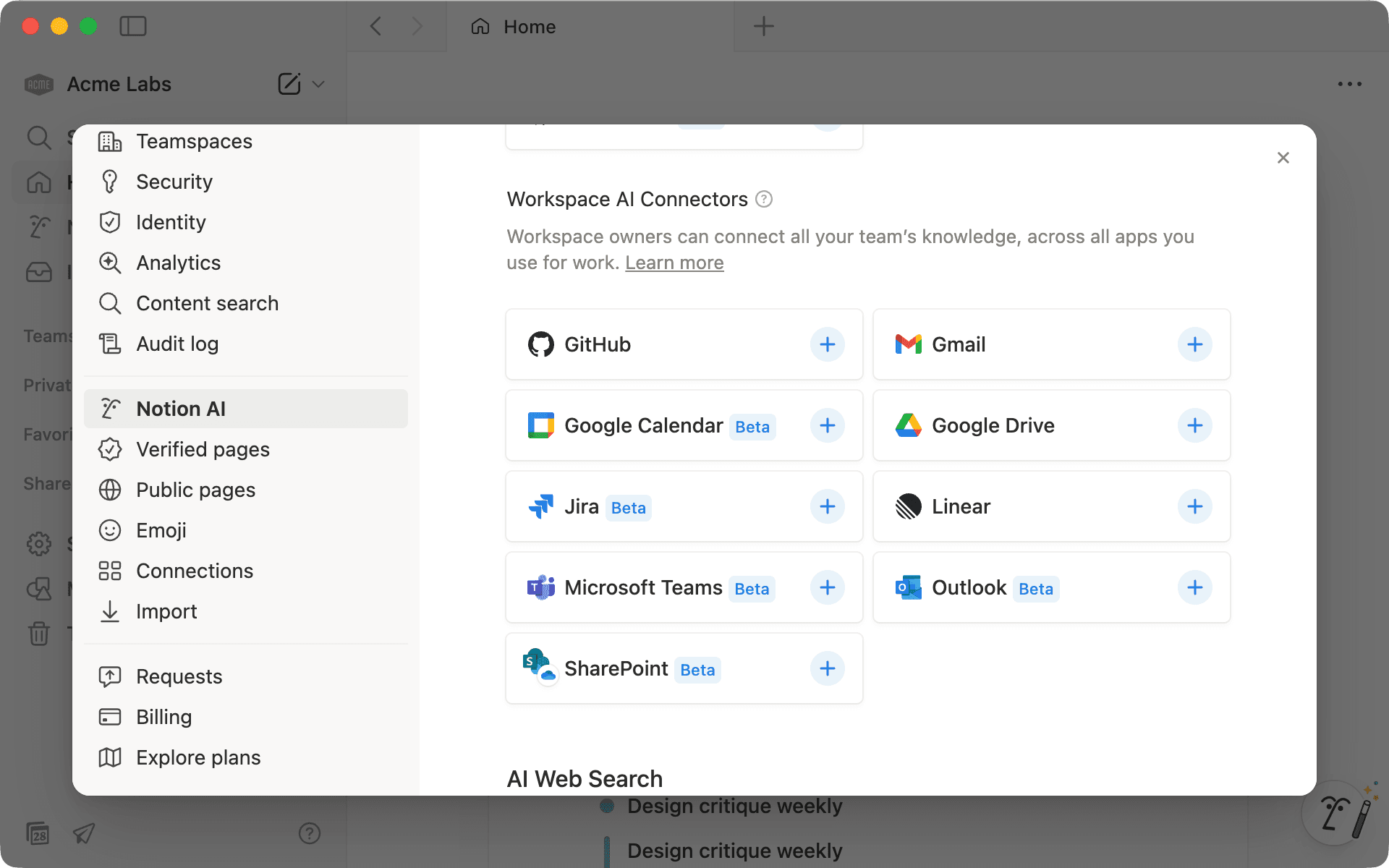
例えば、Google ドライブを接続させた状態で、エージェントに既存のフォルダーからキャンペーン管理表を作成するよう依頼してみましょう。「Google ドライブ内のキャンペーンフォルダーを確認して、キャンペーン管理表を作成して。各行には対応するフォルダーへのリンクを含め、キャンペーン名、ステータス、開始日を記載して」と尋ねてみてください。
Slackも接続しておけば、Notionエージェントはチームの最近の更新情報を活用し、Google ドライブにはまだ反映されていない変更を把握できるようになります。
GitHubやJiraなどのツールをさらに連携させることで、Notionエージェントがチームのナレッジにより多くアクセスできるようになります。すべての「利用可能なAI コネクターとその設定方法」をご覧ください。
管理者に相談してAI コネクターを設定する
AI ミーティングノート機能を使えば、ミーティングの録音内容を文字起こしし、議論を要約したうえで、対応事項をNotionに直接記録できます。ミーティング終了後は、Notionエージェントがそのメモを活用して、質問への回答やフォローアップの確認、次のステップのタスク化などを行えます。
チームの朝会・夕会や1対1のミーティングなど、定例のミーティングから始めましょう。
/meetと入力して、AI ミーティングノートブロックを追加します。ミーティングが始まったら
開始をクリックします。終了したら停止をクリックします。使い方は簡単です。「/meet」と入力するか、新しいNotionページの下部にある「ミーティング」ボタンをクリックするだけです。
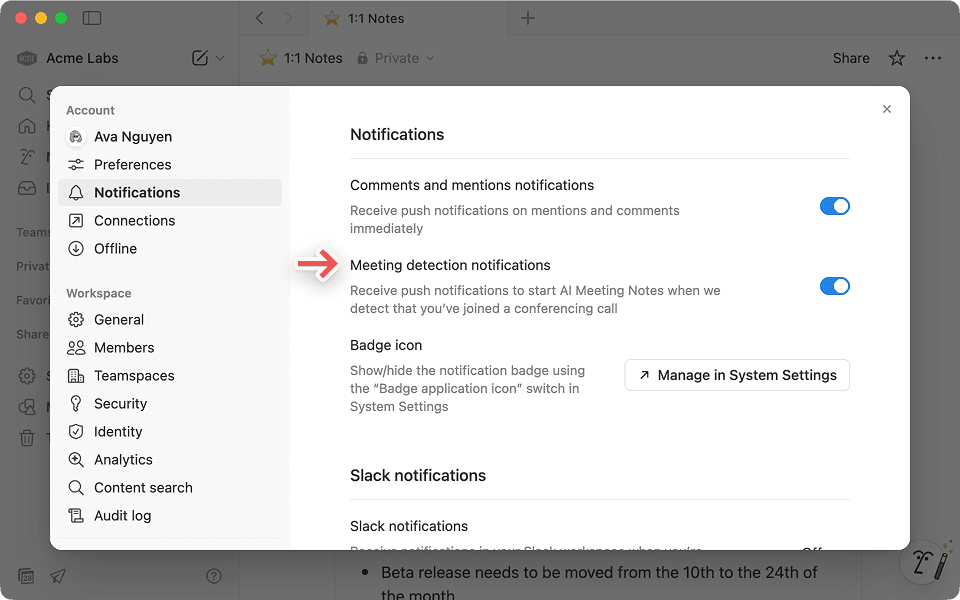
ZoomやGoogle Meetを使用している場合、Notionは通話の開始を検出し、文字起こしを開始するよう通知してくれます。設定 → 通知に移動し、ミーティングの検出をオンにします。
AI ミーティングノートの文字起こしや要約には、誰がアクセスできますか?
AI ミーティングノートをより有効に活用するための方法をいくつかご紹介します。
ミーティングの形式を選択する:会話の内容に最も適した形式を選ぶと、ミーティングのメモが整理され、役立つ形で記録されます。
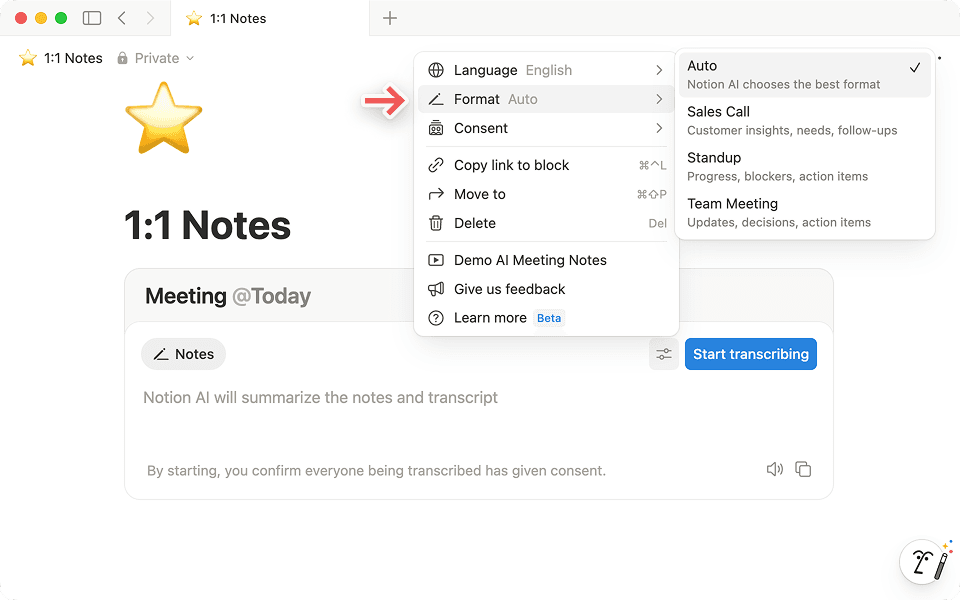 ミーティングの形式オプションを選択すると、Notion AIが会話をより効果的に整理できます。
アジェンダを追加する:ミーティングの前にトピックや質問を追加しておくと、AI ミーティングノートが予定していた内容に焦点を当てて要約を作成できるようになります。
過去のミーティングについてエージェントに質問する:エージェントは過去のミーティングのメモを利用して、要約の作成、更新一覧の準備、会話全体を通じたテーマの抽出を行うことができます。
Notion AIを使えば、ワークスペースから直接、過去のミーティングについて質問できます。明確な回答が得られるほか、元の議論へのリンクも提示されます。

Notionエージェントを使用して、定期的なミーティングを整理する
AI ミーティングノートと権限/権限管理について詳しくはこちら
ビジネスプランには、ワークスペース全体で作業を作成、整理、管理するための手段がさらに含まれています。
AIで執筆・編集する:AIを使ってコンテンツを整理し改善できます。Notionエージェントに依頼すれば、メモをアウトライン化したり、対応事項を抽出したり、コンテンツを翻訳したりすることが可能です。
条件付きロジックを備えたフォーム:回答内容に応じて表示する質問が切り替わるフォームを作成できます。作成したフォームは、チームや組織内で共有したり、一般公開したりすることが可能です。
同期データベース:Jira、GitHub、AsanaのデータをNotionに取り込み、元のデータが変更されたらNotion側もそれに合わせて同期を維持できます。
- 何を作りたいのかは分かっているものの、その作成、編集、修正にサポートが必要な場合は、AI数式を活用しましょう。
セキュリティとワークスペースの管理設定:プライベートチームスペースの作成、ページの検証、PDFの一括エクスポート、SSOやSAMLの設定が可能です。
体験版を利用して、これらの機能を実際に試してみましょう。まずは使い慣れたワークフローから始め、必要なツールやコンテキストを追加することから始めてみてください。Notion AIの操作に慣れてきたら、そこからさらに活用範囲を広げていくことができます。料金ページでNotion AIのフルアクセスに含まれる内容をご確認いただけます。

関連情報
さらにアイデアを探すなら、Notion AIのユースケースをチェックして、各チームがどのようにAIを業務に活かしているかを確認してみてください。
テンプレートを使ってみる
テンプレートギャラリーで10,000件以上のテンプレートをご覧ください
何か他にご質問はありますか?