Notion 代理

有了 Notion Agent,你就拥有了一位能与你一起思考、为你完成工作的队友。
跳转到常见问题Notion Agent 是你在 Notion 中的 AI 团队成员。它可以利用来自你的工作空间和已关联应用的上下文,帮助你创建和编辑页面及数据库。
Notion Agent 拥有和你一样的权限。如果你无法查看或编辑特定内容,Notion Agent 也无法做到。你可以通过 技能和指令 个性化设置 Notion Agent 的响应。

提示: 在与 Notion Agent 聊天时,请通过赞和踩让我们了解它的表现。如果你踩,还可以告诉我们原因。
在 Notion 底部找到那个友好的图标,与 Notion Agent 聊天。当你打开与 Notion Agent 的对话时,你可以:
根据你所在的页面,从 Notion Agent 可为你执行的操作列表中进行选择——这可能包括根据当前页面生成待办事项,或让内容更简洁。
输入你的问题或查询。有了 Notion Agent,你现在可以提出更复杂的问题,并让 Notion Agent 处理多步骤任务。
默认情况下,Notion Agent 会获取你当前页面的上下文。如果你在页面中选择了特定区块,Notion Agent 将在聊天中专注于这些区块。你可以通过点击文本框顶部的
@,然后选择工作空间中的特定页面或人员,为它提供额外的上下文。此外,你还可以在聊天中选择All sources,并选取一个或多个你希望 Notion Agent 查看的信息源。你连接的任何 MCP 服务器也会出现在此处的MCP 服务器下方。你也可以直接在查询中通过 @提及 特定页面或人员。
选择
📎以上传文件供 Notion Agent 查看。选择
Auto让 Notion 为任务选择模型。在商业和企业版中,保持 Auto 开启将使用你的标准积分,而自行选择模型则会使用你的精选积分。了解更多 关于标准和精选积分 →
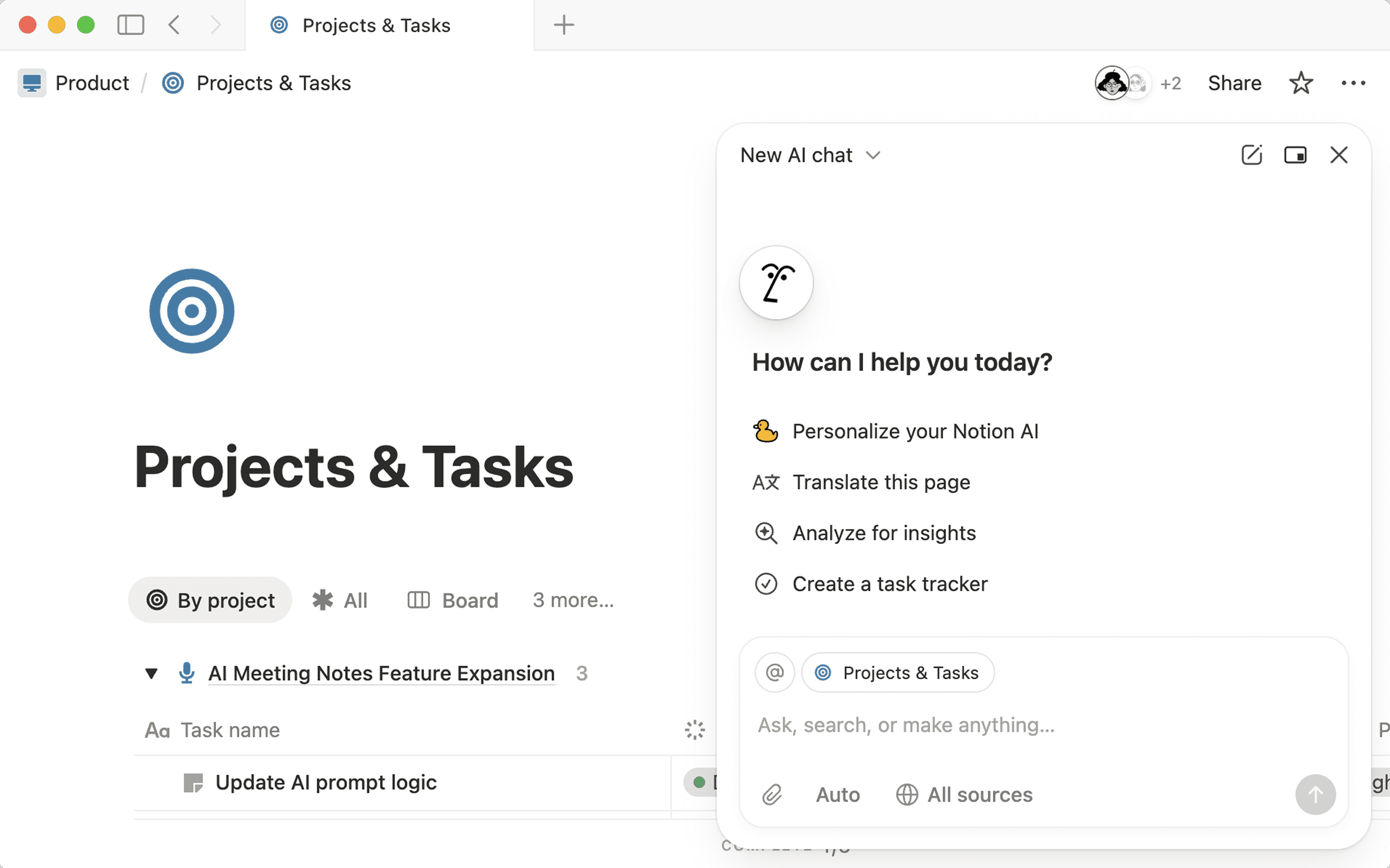
利用你的工作空间和已关联应用的上下文,代理能替你执行多项操作。如果你有需要完成的任务,Notion 代理可以帮你处理——从搜索特定知识到利用这些信息创建你和团队可以执行操作的页面或数据库。
尝试以下(文字)指令:
“使用我们的公司目标页面、Jira 里程碑和上季度的业务回顾,起草第一季度的 OKR,设定可衡量的 KR 和明确的负责人。将每个 KR 链接到对应的证据来源。”
“通过整理最近的部署说明、运行手册和事故后分析来记录我们的部署流程。输出一份包含预检检查和回滚步骤的分步标准作业程序 (SOP),并突出显示需要负责人确认的区域。”
通过 Notion AI 连接器,回答关于你工作空间以及 Slack 等已关联应用中内容的问题。你的 Notion 代理也可以查询你的数据库(包括特定属性),同时读取评论并搜索版本历史。
尝试以下(文字)指令:
“我们秋季营销活动的最新进展如何?”
“总结本周我团队 Slack 频道中的对话。”
Notion Agent 还可以为你在 Slack 执行操作。连接你的 Slack 帐号后,它便可以查找人员、搜索你所在的频道(包括私人频道和私信)、阅读最新消息、打开已共享文件、发布消息、在消息列/会话中回复、编辑它发布的消息,以及添加或移除回应。它以你的身份行事,因此它发布的任何内容都会显示为来自你,且它只能访问你在 Slack 中已有权查看的内容。如果你的 Notion Agent 只能搜索 Slack,请在系统提示时连接你的 Slack 帐号,或咨询工作空间管理员。了解更多关于 Slack 操作的信息 →
尝试以下提示词:
“我们秋季营销活动的最新进展如何?”
“总结本周我团队 Slack 频道中的对话。”
“在 #team-updates 中发布此页面的摘要。”
“在关于线下活动的消息列中回复我的可用时段。”
通过 MCP 服务器连接你使用的其他应用。连接应用并完成验证后,Notion Agent 即可在应用中查找信息,并可能为你执行操作。要连接应用,请在聊天中询问 Notion Agent,选择
All sources→MCP servers→Add MCP server,或前往Settings→Connections→Discover。了解更多 关于将 MCP 服务器连接到 Notion Agent →创建及编辑页面。
尝试以下(文字)指令:
“根据我们最新的风格指南编辑此页面”(并 @提及您的风格指南)。
“根据我们的 PRD 和 alpha 反馈,为企业、中小企业和试用用户起草三个版本的发布电子邮件。包含引用内容并应用近期发布版本中的经验教训。”
创建及编辑数据库。你的 Notion 代理可以创建或编辑数据库视图(包括地图和表单),还可以创建或编辑属性,包括与其他数据库的关联。
尝试以下(文字)指令:
“为我们的网站改版制定一份包含任务和负责人的发布方案。”
“使用我们最新的博客、发布说明和网络研讨会创建一个为期四周的 LinkedIn 日历。链接来源并避免发布冲突。”
在对话中以交互式表格显示结果。当 Notion Agent 处理数据时,它会直接在对话中以整洁的交互式表格形式显示结果。你无需打开单独的数据库即可查看 Notion Agent 找到或创建的内容。每当 Notion Agent 在表格中呈现信息时,此操作都会自动发生。
导入 PDF、CSV 等文件,并回答有关它们的问题,或将其转换成结构化的页面或数据库。
尝试上传包含以下提示词的文件:
“这份文档中的关键待办事项是什么?”
“分析此 CSV 中的客户反馈回复。生成主题、情感倾向和具体建议,并附上对每个来源注释的引用。”
处理文件并创建可下载的结果。有时你需要的不仅仅是书面回答,例如整理好的表格或可下载的报告。在这种情况下,你的 Notion Agent 可以使用安全的工作空间来:
读取你上传的文件(PDF、CSV、Excel/XLSX、Word/DOCX、PowerPoint/PPTX、ZIP)。
进行计算(并在需要时运行简单的代码)。
创建你可以下载的新文件(表格、幻灯片、PDF、文档)。
尝试此(文字)指令:“使用电脑分析此电子表格并返回更新后的 XLSX。”
分析数据并生成摘要和见解。
尝试此提示词:“你能比较实际值与预算,并突出显示差异超过 10% 的部分并给出解释吗?”
管理你的收件箱。 你的 Notion Agent 可以代你阅读、整理和归档收件箱中的通知。你可以要求 Notion Agent 按类型或阅读状态对通知进行分组,了解你错过的消息,或归档所有已处理的内容——这一切都可以在对话中完成。你还可以通过选择收件箱窗格顶部的 Notion Agent 图标,直接从收件箱打开 Notion Agent。
尝试以下提示词:
“我的收件箱里有什么新内容?”
把我的收件箱通知按类型分组。
把我所有已读通知归档。
在 Notion 中搜索、起草、发送和整理 Gmail。如果你已通过 Settings → Notion AI → AI 连接器 关联 Gmail,Notion Agent 可以搜索你的收件箱、起草和发送(电子)邮件、归档或移至垃圾箱、管理标签、取消订阅寄件人等。发送等操作在 Notion Agent 执行前会要求你确认。
尝试以下(文字)指令:
“在我的收件箱中快速查找/搜索来自 Acme 关于合同的(电子)邮件。”
“起草一份针对 Jordan 最新邮件的回复。”
“归档来自此寄件人的所有内容。”
通过对话安排会议和管理日历,或创建和编辑外部预约链接。首先,在
设置→Notion AI→AI 连接器中关联日历。关联后,您可以直接通过对话与团队成员查找可用时段、为即将开始的会议做准备、在优先级变更时重新调整日程,以及为任务预留时间。当您要求代理与团队成员查找可用时段时,它会显示带有交互式日程网格的排名会议时间建议,方便您比较每个人的可用时段并一键预订。如果您有多个日历,您的代理将使用默认日历,或询问您要使用哪个日历。
尝试以下(文字)指令:
“为我和 [团队成员] 找一个本周见面的时间。”
“明天下午与 [人员 A] 和 [人员 B] 安排 30 分钟的会议。”
“我日历上今天有什么活动?”
“为我下午 3 点的会议做准备。”
“有哪些待确认是否参加的事项?”
创建、编辑和评估公式。
你的 Notion 代理无法:
使用非 PDF 嵌入内容(例如视频转录稿)来回答问题。
创建新的数据库自动化、数据库模板、数据库页面布局,或公式、汇总、按钮等高级属性。
创建或编辑评论(包括行内评论和页面顶部评论)。
共享页面或更改页面权限级别。
启用 AI 速记。
创建提醒。
管理任何工作空间级别的设置,例如成员角色、账单、安全功能等。
如果你不是该活动的组织者,就无法编辑或取消日历活动。
在移动设备上安排或取消日历活动(此功能仅适用于网页版和桌面版)。
在移动端连接新的 MCP 服务器(此功能仅适用于网页版和桌面版)。
通过添加技能和指令来个性化你的 Notion Agent,使其真正成为一个定制化的专属队友。你还可以为可重复使用的(文字)指令创建技能。了解更多 关于创建和管理技能 →
要个性化你的 Notion Agent:
点击 Notion 右下角的代理头像。
在聊天窗口中,再次点击它的头像。
在出现的窗口中,为你的 Notion Agent 命名并添加配饰。
你还可以选择
添加指令为你的 Notion 代理设定行为准则。你可以从工作区中选择现有页面、从模板中挑选,或创建你自己的页面。
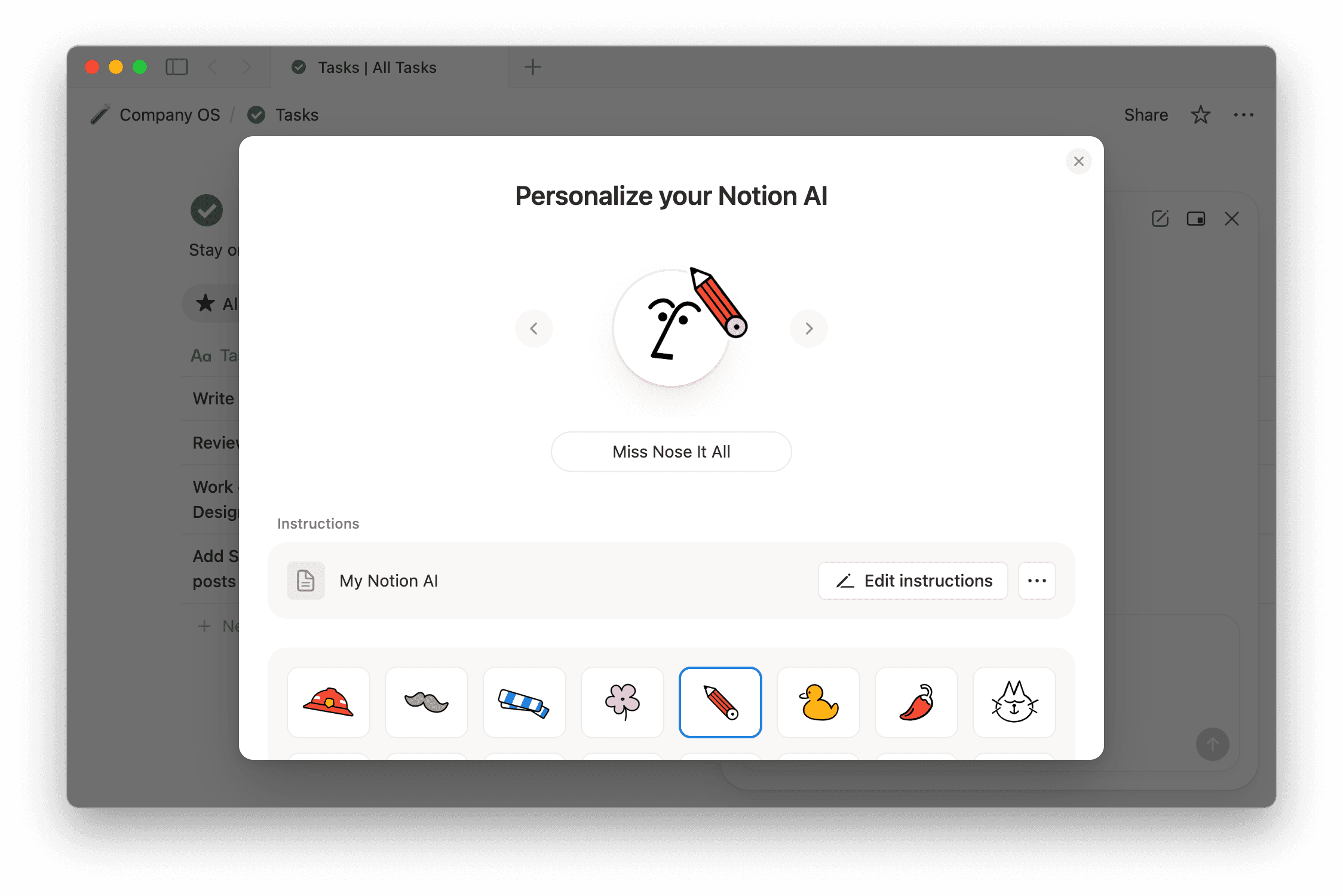
如果你选择使用现有页面来个性化你的 Notion Agent,请确保在该页面中包含明确的指令。
如果其他人可以编辑你的指令页面,他们的更改会影响 Notion Agent 的响应方式。如果你想分享一个示例,请改为分享/创建副本。
如果你选择创建自己的页面,会打开一个名为“My Notion AI”的私人页面。
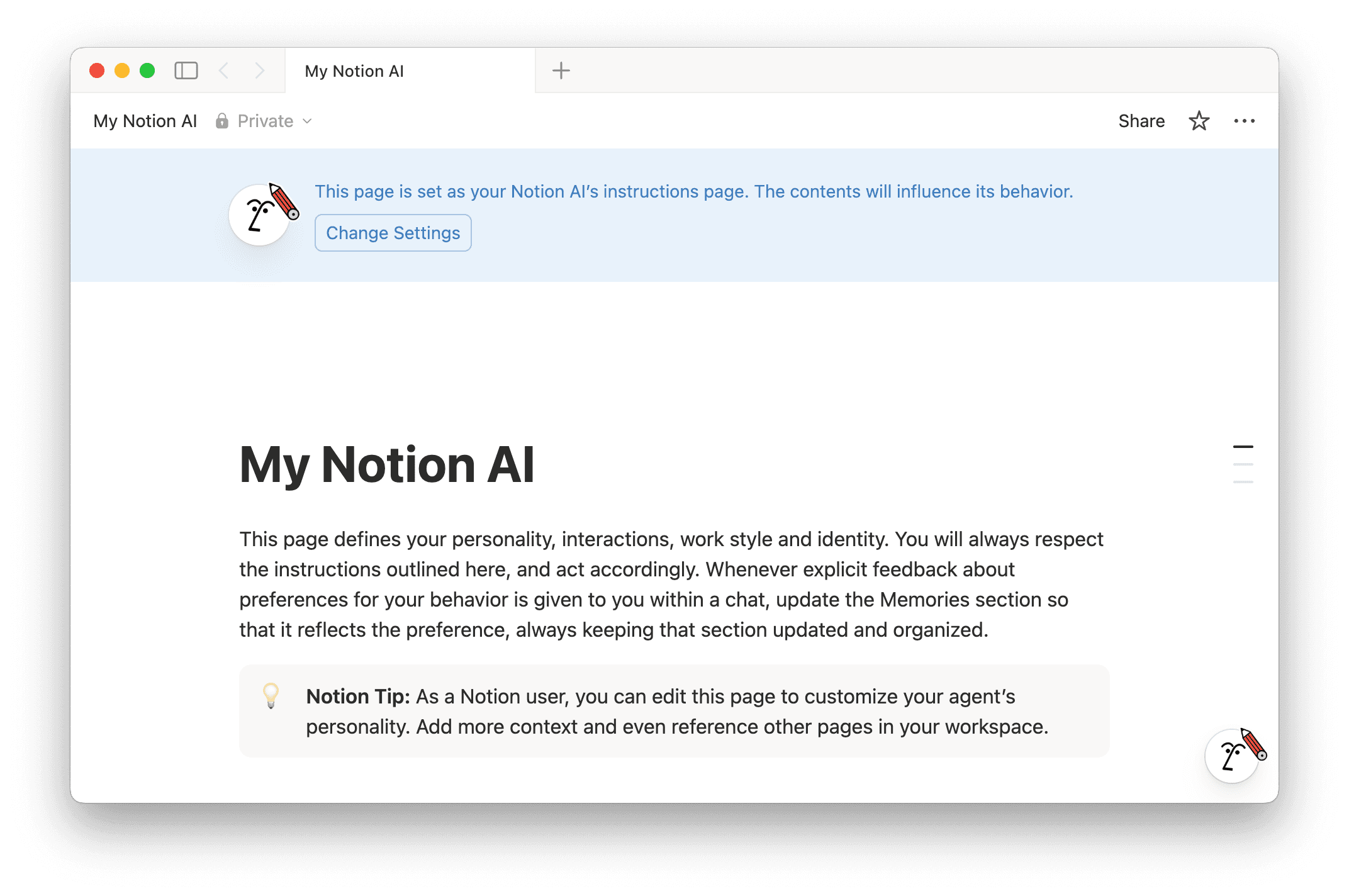
在此页面中,你可以:
描述你希望 Notion Agent 在聊天时如何与你交流。例如,你可以告诉 Notion Agent 仅用小写字母回复你,或者赋予它幽默的个性。
添加笔记,让你的 Notion Agent 在与你协作时能记住并参考。这些笔记可以包含你在组织中的角色、你的个性特征等信息。
给你的 Notion 代理提供特定的 Notion 页面、Slack 频道、文件等,这样它在与你对话时会优先参考这些内容。
你的 Notion Agent 在与你互动时总会参考你的指令。在工作过程中,你还可以告诉 Notion Agent 用更多关于你自己的信息来更新这些指令,并且你始终可以进行编辑。你也可以返回个性化菜单修改 Notion Agent 的指令,甚至创建多个指令页面,以便随时切换其行为。
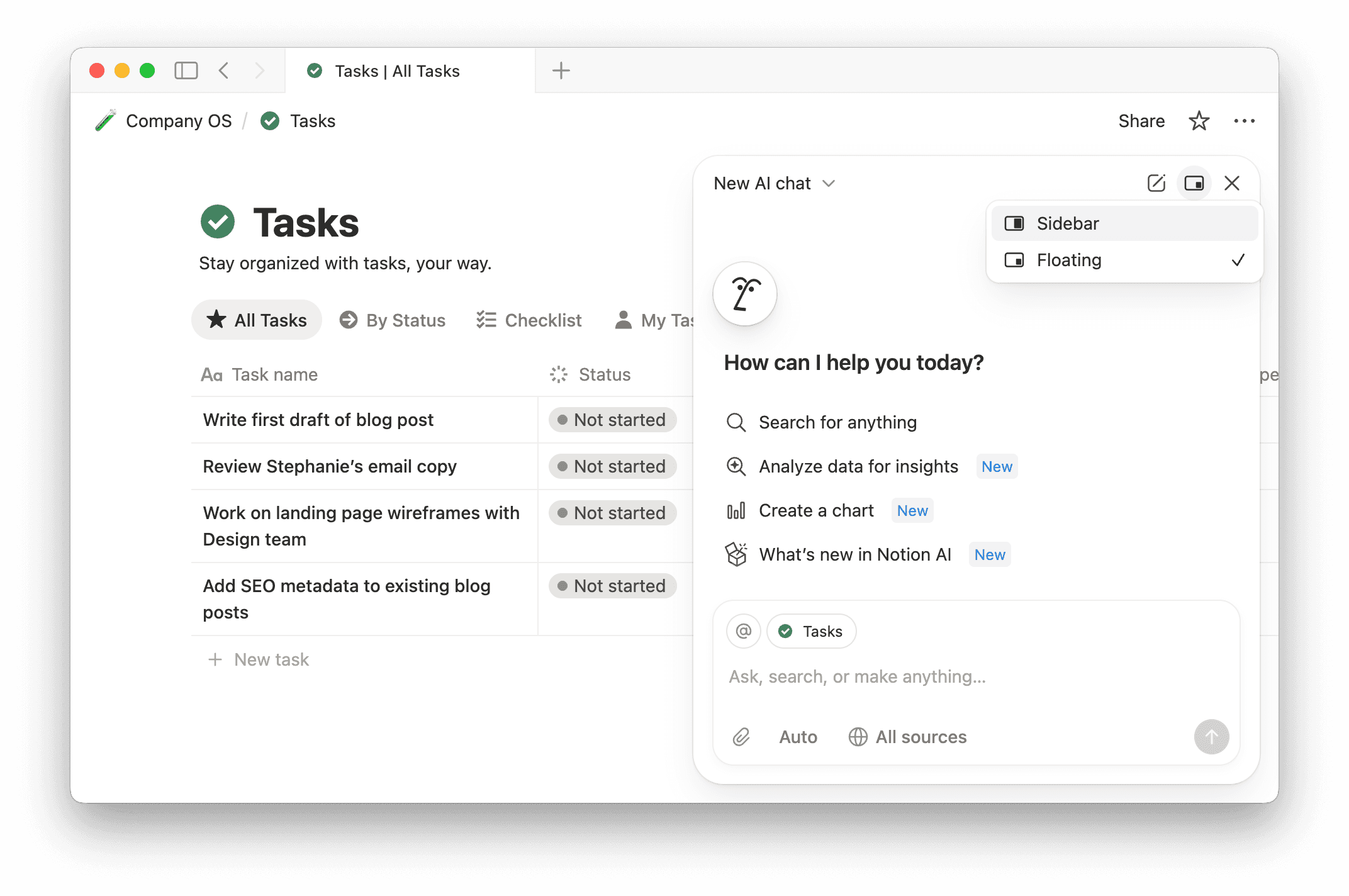
在使用 Notion Agent 时,你可以更改对话在屏幕上的显示方式。操作步骤如下:
选择对话窗口顶部的
切换对话模式。如果你希望对话显示在屏幕右侧,请选择
侧边栏。如果你希望对话以独立窗口形式显示在屏幕上方,请选择浮动。
固定对话可让它始终位于“对话”选项卡的顶部,方便你快速返回。这对于你经常查阅的对话(例如长期项目或活跃的会话)非常有用。
要固定对话:
打开对话,然后点击对话窗口角落的图钉图标。
在对话侧边栏中,将鼠标悬停在对话行上,点击三点菜单
•••,然后选择固定。
固定的对话会显示在“对话”选项卡顶部的固定部分中。要取消固定对话,请按照相同的步骤操作。
移动端不支持固定对话。
你可以随时查看之前与 Notion Agent 的对话。操作步骤如下:
将鼠标悬停在侧边栏的
Notion AI上。选择
🕘。搜索之前的对话。对话将根据内容命名。
你对 Notion Agent 有反馈吗?在对话中使用赞和踩让我们了解它的表现。如果你点踩,还可以告诉我们原因。
你的反馈不会用于训练你的 Notion Agent。相反,它会与 Notion 团队共享,以帮助我们改善体验。阅读更多关于我们如何使用你的数据 此处 →
常见问题
为什么我无法再访问某些模型(例如:Claude Fable 5)了?
为什么我无法再访问某些模型(例如:Claude Fable 5)了?
常见原因有三个:
管理员尚未开启该模型。 在工作空间所有者或管理员于
Settings→Notion AI中开启之前,高积分消耗模型在每个工作空间中均处于关闭状态。如需使用,请咨询你的管理员。你已达到额度上限。 高积分消耗模型会消耗 Notion 积分,且你的工作空间可以为每位成员设置额度上限。你可以继续使用套餐内包含的模型,并请你的管理员为你提高额度。
你的工作空间已达到额度上限。 部分 AI 功能将暂停,直到积分刷新。了解如何管理你的 AI 积分 →
高积分消耗模型需要额外付费吗?
高积分消耗模型需要额外付费吗?
部分模型包含在你的方案中,因此在 Notion Agent 中使用它们不会消耗 Notion 积分。高积分消耗模型的运行成本更高,因此使用它们需要消耗 Notion 积分。
你的管理员决定了这些模型是否可用,以及每人可以消耗多少积分。了解更多关于 管理 AI 模型和成员积分消耗 → 的信息