Tirer le meilleur parti de votre essai Business avec l’IA de Notion
Démarrez votre essai Business et découvrez les possibilités offertes par l’IA de Notion. Connectez vos outils favoris, capturez automatiquement vos réunions et utilisez l’agent Notion pour créer et exécuter des workflows à partir d’un seul et même endroit.
Votre inscription à l’essai du forfait Business de Notion vous permet d’explorer l’IA de Notion dans votre espace de travail. Découvrez comment elle utilise le contexte de vos outils connectés, capture les notes de réunion et aide l’agent Notion à gérer des tâches de bout en bout.
Dans ce guide, vous apprendrez à :
Faire vos premiers pas avec l’agent Notion
Connecter des outils tels que Slack et Google Drive pour apporter plus de contexte à votre espace de travail
Capturer vos réunions avec les Notes d’IA
Utiliser d’autres fonctionnalités incluses dans votre forfait Business
L’agent Notion fait partie de votre équipe d’agents IA au sein de Notion. Il peut effectuer des recherches dans votre espace de travail et vos outils connectés, créer des bases de données, mettre à jour des pages, analyser des informations et prendre en charge des tâches du début à la fin. Si vous ne savez pas par où commencer, demandez à votre agent ce qu’il peut faire pour vous.
Pour ouvrir l’agent Notion, cliquez sur l’icône ronde en forme de visage située en bas à droite de votre espace de travail ou sélectionnez Nouvelle discussion dans la barre latérale.
Voici quelques façons de débuter avec l’agent Notion :
Créer une base de données pour organiser votre travail : décrivez ce que vous souhaitez faire et votre agent pourra configurer la base de données pour vous. Demandez par exemple : « Crée un tracker de projet avec un·e propriétaire, un état, une priorité, une échéance et une fonction permettant de signaler les tâches à risque. »
Décrivez le type de base de données dont vous avez besoin, et l’agent Notion la créera avec les propriétés, relations,vues et graphiques correspondants.Créer une page structurée : faites la demande suivante à votre agent : « Crée une page de préparation d’entretien avec des notes de recherche, les points clés sur mon expérience, les questions que je souhaite poser et un espace pour les actions de suivi. » Votre agent organisera la page en fonction des sections demandées.
Chercher des informations sur le Web : demandez à votre agent de se pencher sur un sujet et d’organiser les informations qu’il trouve dans Notion. Par exemple : « Recherche des conseils pour rédiger des publications engageantes sur les réseaux sociaux et crée une base de données avec des accroches, une structure et des idées d’appels à l’action. »
Activez la recherche Web pour obtenir des informations externes, ou désactivez-la pour ne faire appel qu’à vos documents et outils internes.
Si le résultat ne correspond pas tout à fait à vos attentes, donnez plus de contexte à votre agent ou indiquez-lui ce qu’il doit modifier. Consultez notre documentation d’aide sur l’agent Notion pour plus d’informations.

Fonctionnement des crédits d’IA pendant votre essai Business
Essais commençant à partir du 19 octobre 2026 : votre essai met à votre disposition 1 500 crédits Standard et 500 crédits Select par mois.
Essais ayant commencé avant le 19 octobre 2026 : si votre essai est toujours actif au 2 novembre, vous conserverez votre quota de crédits existant jusqu’à cette date. Le 2 novembre, vos crédits seront réinitialisés et les nouveaux quotas entreront en vigueur.
Cette mesure s’applique même si vous êtes passé·e à un forfait payant ou à un forfait supérieur avant le 2 novembre.
Si vous utilisez tous vos crédits inclus : vous pouvez continuer à utiliser l’IA de Notion en passant à un forfait supérieur. Il n’est pas possible d’acheter des crédits d’IA supplémentaires pendant un essai.
En savoir plus sur la gestion de vos crédits d’IA→
Connectez des outils comme Google Drive, Slack ou Microsoft Teams à l’IA de Notion. Une fois connecté, l’agent Notion peut rechercher des informations dans les documents, les conversations et les fichiers que votre équipe utilise déjà, afin que vous n’ayez pas à les rechercher et à les copier vous-même dans Notion.
Pour configurer un connecteur, accédez à Paramètres et sélectionnez IA de Notion. Faites votre choix parmi les connecteurs IA disponibles pour les espaces de travail, approuvez les autorisations et attendez que l’indexation initiale se termine.
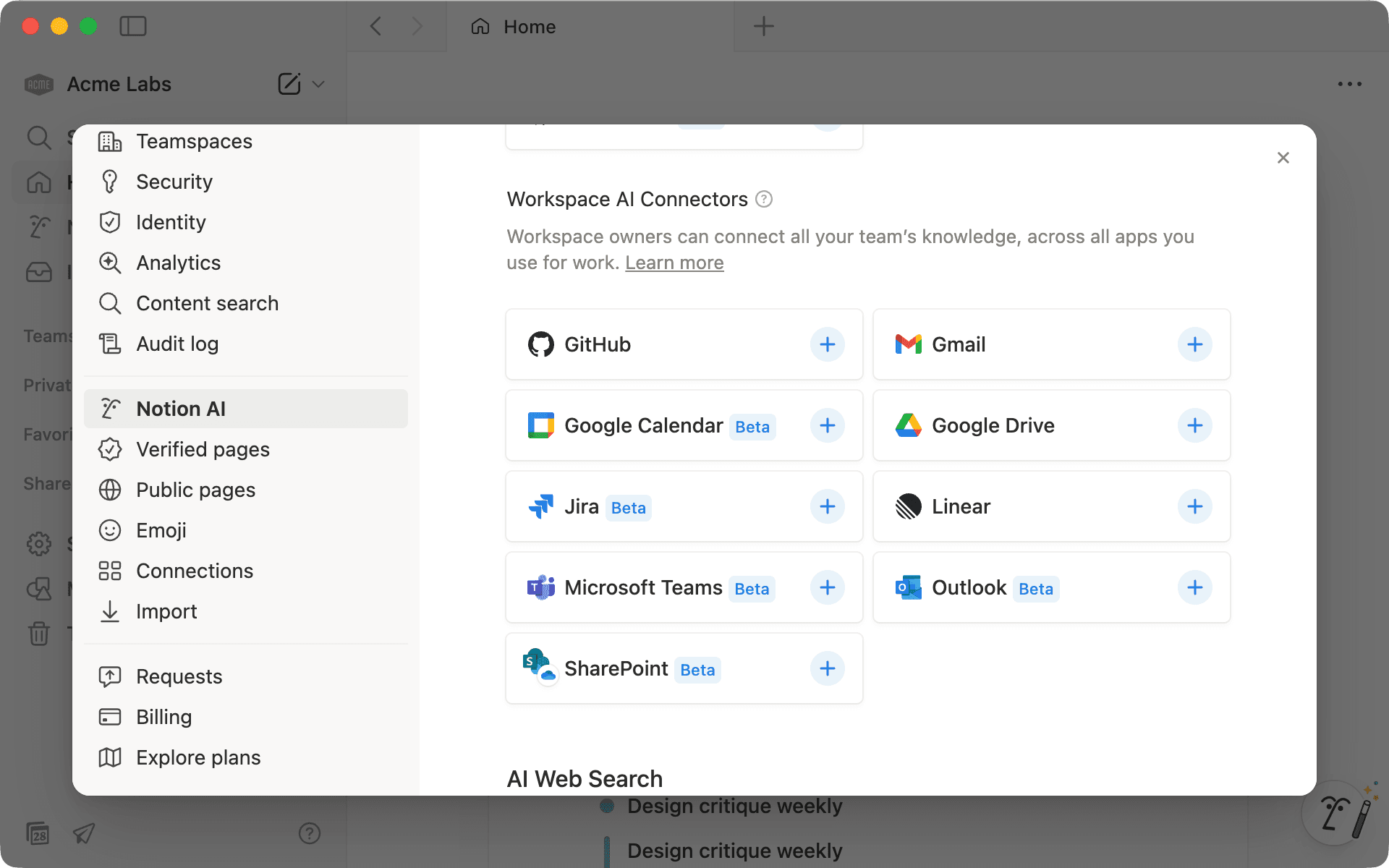
Par exemple, si vous avez connecté Google Drive, demandez à votre agent de créer un suivi de campagne à partir de vos dossiers existants. Exemple : « Examine les dossiers de campagne disponibles dans mon Google Drive et crée un suivi de campagne. Chaque ligne doit renvoyer au dossier correspondant et inclure le nom de la campagne, l’état et la date de lancement. »
Si vous connectez également Slack, l’agent Notion peut utiliser les dernières informations de l’équipe pour détecter tout changement non encore répercuté dans Google Drive.
Vous pouvez connecter davantage d’outils, tels que GitHub et Jira, pour permettre à l’agent Notion d’accéder à une plus grande partie des connaissances de votre équipe. Découvrez tous les connecteurs IA disponibles et comment les configurer.
Configurer les connecteurs IA avec votre admin
Les Notes d’IA peuvent transcrire votre réunion, résumer la discussion et capturer les tâches à accomplir directement dans Notion. Une fois la réunion terminée, l’agent Notion peut se servir de ces notes pour répondre à des questions, trouver des suivis ou transformer les prochaines étapes en tâches.
Commencez avec une réunion de routine, telle qu’une réunion d’équipe ou un entretien individuel :
Saisissez
/notespour ajouter un bloc Notes d’IA.Cliquez sur
Démarrerlorsque la réunion commence. Cliquez surArrêterlorsqu’elle se termine.Pour commencer, saisissez « /notes » ou cliquez sur la pastille « Meet » en bas d’une nouvelle page Notion.
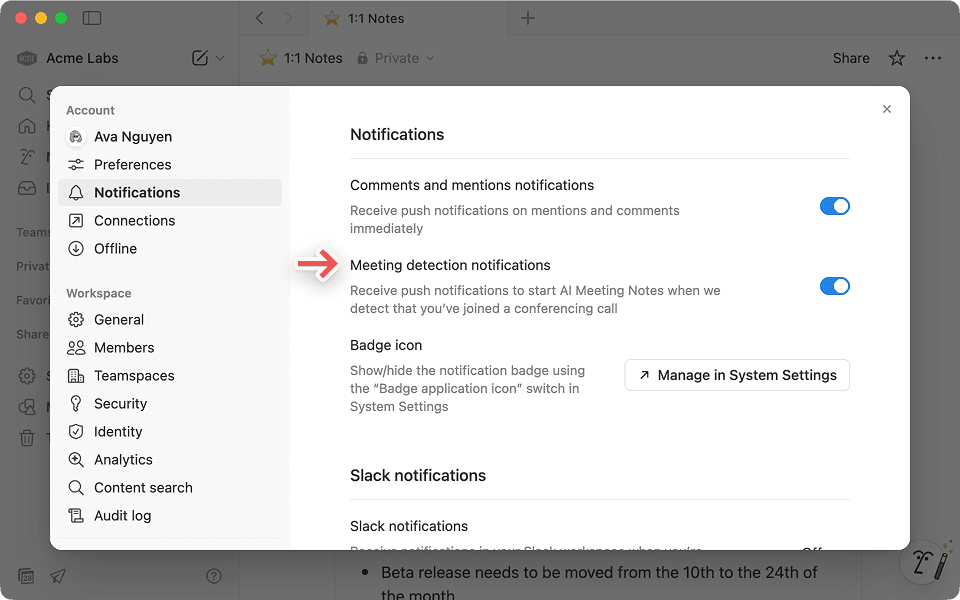
Si vous utilisez Zoom ou Google Meet, Notion est capable de détecter le début d’un appel et de vous rappeler de lancer la transcription. Pour ce faire, accédez à Paramètres → Notifications et activez Détection de réunion.
Qui peut accéder à la transcription et au résumé de mes Notes d’IA ?
Voici quelques conseils pour vous aider à tirer le meilleur parti des Notes d’IA :
Choisissez un format de réunion : sélectionnez le format qui correspond le mieux à la conversation afin que vos notes soient organisées de manière utile.
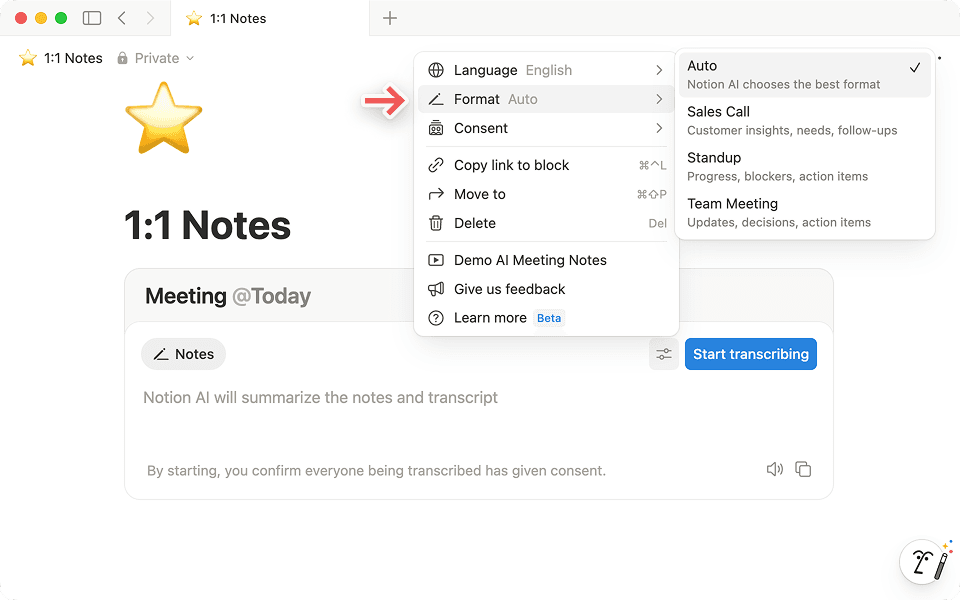 Choisissez le format de votre réunion afin que l’IA de Notion puisse organiser votre discussion plus efficacement.
Ajoutez un ordre du jour : ajoutez des sujets ou des questions avant la réunion pour que les Notes d’IA puissent concentrer le résumé sur ce que vous aviez prévu d’aborder.
Interrogez votre agent Notion sur les réunions passées : votre agent Notion peut utiliser les notes de réunions précédentes pour créer des récapitulatifs, préparer des mises à jour ou identifier des thèmes communs aux conversations.
Vous pouvez interroger l’IA de Notion sur vos réunions précédentes directement depuis votre espace de travail. Elle fournit des réponses claires et inclut des liens vers les discussions originales.

Organiser des réunions récurrentes à l’aide de l’agent Notion
En savoir plus sur les Notes d’IA et les autorisations
Votre forfait Business propose un certain nombre d’autres fonctionnalités pour vous aider à créer, organiser et gérer le travail dans votre espace de travail :
Rédigez et modifiez avec l’IA : utilisez l’IA pour organiser et améliorer votre contenu. Demandez à l’agent Notion de transformer des notes en plans, d’extraire des tâches à accomplir, de traduire du contenu, et bien plus encore.
Créez des formulaires dotés d’une logique conditionnelle : créez des formulaires qui affichent les questions en fonction des réponses de chacun et chacune. Partagez-les avec votre équipe, votre organisation ou publiquement.
Synchronisez les bases de données : importez des données de Jira, GitHub ou Asana dans Notion et maintenez-les synchronisées à mesure que la source change.
Profitez de l’IA dans les bases de données : utilisez le Remplissage automatique par l’IA pour résumer, étiqueter ou catégoriser les entrées de base de données. Vous pouvez également générer des formules en décrivant leurs objectifs.
Utilisez les formules IA lorsque vous savez ce que vous voulez créer, mais que vous avez besoin d’aide pour rédiger, modifier ou corriger votre contenu.Configurez des contrôles de sécurité et d’espace de travail : créez des espaces d’équipe privés, vérifiez des pages, exportez des fichiers PDF en masse et configurez l’authentification unique (SSO) ou SAML.
Votre essai vous permet de mettre ces fonctionnalités en pratique. Commencez par un workflow familier, ajoutez-y les outils et le contexte nécessaires, puis développez-le à mesure que vous vous familiarisez avec l’IA de Notion. Consultez notre page des tarifs pour savoir ce qu’inclut l’accès complet à l’IA de Notion.

Plus de ressources
Pour plus d’idées sur la manière d’exploiter l’IA, explorez les cas d’usage de l’IA de Notion.
Démarrer avec un modèle
Parcourez plus de 10 000 modèles dans notre galerie de modèles
Des questions ?